


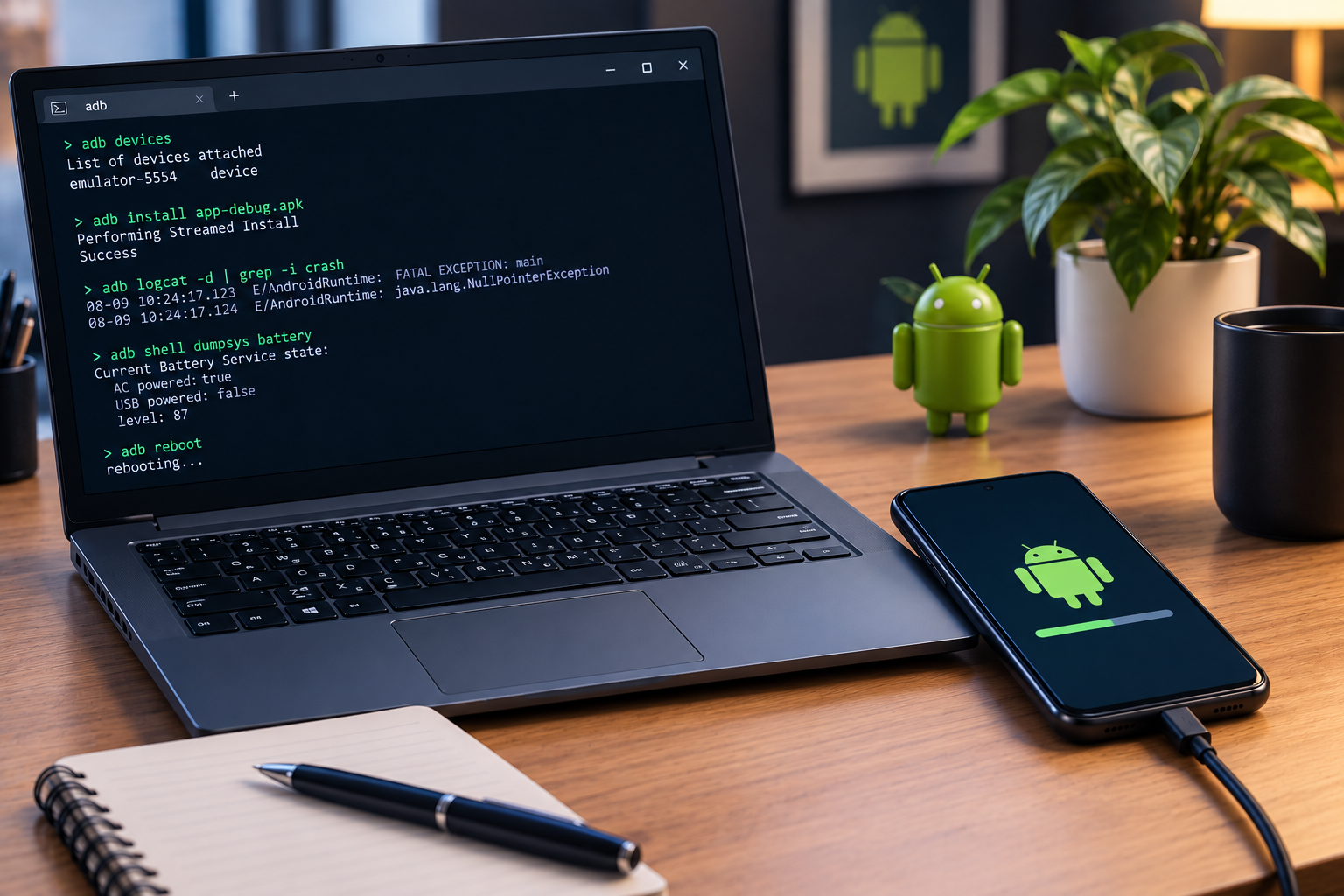
O presente artigo apresentará uma abordagem técnica sobre o Android Debug Bridge (ADB), explorando seu funcionamento e principais capacidades no contexto de testes mobile. O ADB é uma ferramenta de linha de comando que integra o Android SDK e permite a comunicação entre um host (máquina de desenvolvimento) e um dispositivo Android físico ou emulador, viabilizando operações de depuração, gerenciamento de aplicações e execução de comandos diretamente no sistema operacional do dispositivo.
O objetivo é demonstrar como utilizar comandos ADB para otimizar rotinas recorrentes no dia a dia de profissionais que atuam com testes e automação mobile.
O que é o ADB?
O ADB, sigla para Android Debug Bridge, pode ser traduzido como “Ponte de Depuração do Android”. O termo Bridge (ponte) representa justamente seu papel principal: intermediar a comunicação entre a máquina de desenvolvimento e um dispositivo Android. Já o termo Debug está relacionado à capacidade de inspecionar, testar e depurar aplicações e o próprio sistema operacional. Sua arquitetura segue o modelo cliente-servidor e é composta por três componentes principais:
● Cliente (Client): executado na máquina de desenvolvimento, é responsável por enviar comandos ao dispositivo por meio da instrução adb no terminal.
● Servidor (Server): também executado na máquina de desenvolvimento, atua como intermediador, gerenciando as conexões entre o cliente e os dispositivos conectados.
● Daemon (adbd): processo executado no dispositivo Android, responsável por receber e executar os comandos enviados pelo cliente.
Além disso, o ADB fornece acesso a um shell Unix no dispositivo, possibilitando a execução direta de comandos no sistema Android — que é baseado no kernel Linux. Isso amplia significativamente as possibilidades de automação, diagnóstico e troubleshooting, permitindo:
● Depuração detalhada de aplicações;
● Monitoramento de logs em tempo real (logcat);
● Gerenciamento de pacotes e permissões;
● Execução de scripts automatizados;
● Alteração de estados e configurações do sistema;
● Interação com serviços e processos internos do dispositivo.
Como configurar?
O servidor é executado como um processo em segundo plano na máquina de desenvolvimento.
Para utilizar o ADB é necessário que um dispositivo esteja conectado via cabo USB, não podendo esquecer: antes deve-se ativar a função de depuração USB (USB Debugging). do aparelho nas opções de desenvolvedor. Sendo importante adicionar ele no seu path da máquina para que possa ser usado de qualquer canto do seu terminal. Tutorial feito em um Motorola razr fold
1. Abra as “Configurações” do seu dispositivo Android.
2. Role para baixo e selecione “Sobre o telefone”.
3. Encontre “Número da versão do Sofware” e toque nele 7 vezes para ativar as Opções do desenvolvedor.
4. Volte para a página principal de “Configurações” e você verá “Opções do desenvolvedor”.
5. Role para baixo até “Depuração USB” e ative-a.
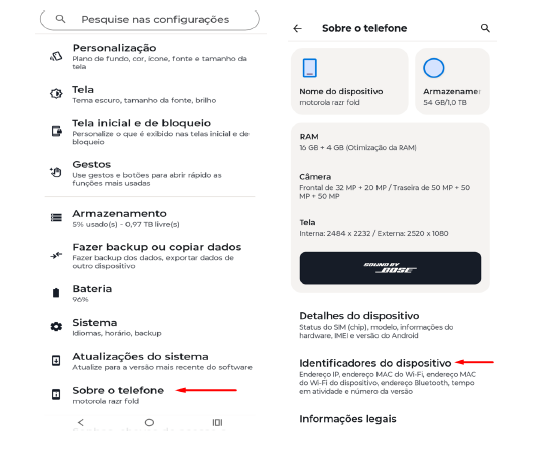
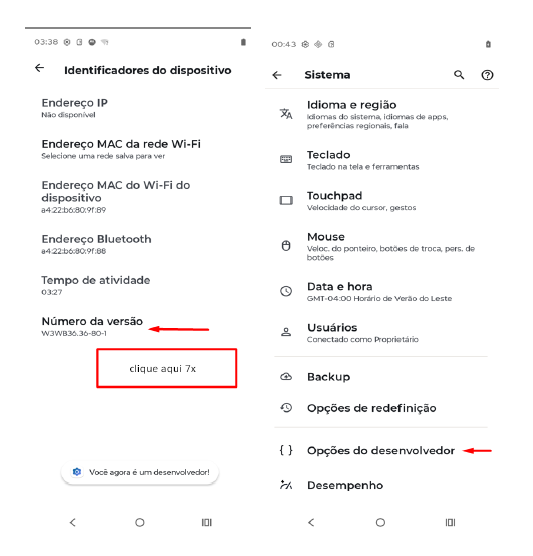
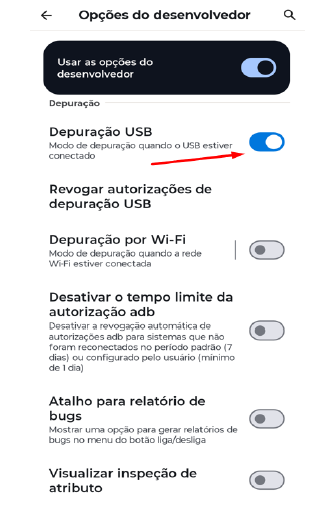
Para casos de dúvidas, também pode consultar a página Oficial Android .
Após ativar a depuração USB, conecte seu dispositivo ao computador via USB. Seu computador deverá detectar o dispositivo através do ADB.
Comandos ADB para utilizar
O uso de comandos ADB pode otimizar significativamente o tempo gasto em diversas operações no dispositivo, uma vez que dispensa a necessidade de interação visual direta com o aparelho. Por exemplo: capturar logs das atividades do dispositivo, assim consultando qualquer informação do dispositivo de uma forma mais rápida, instalar ou desinstalar aplicativos etc… podendo dessa forma se encaixar o uso deles em rotinas diferentes de trabalho.
Gerenciamento de Aplicativos (Package Manager )
adb shell pm list packages – Exibe uma Lista todos os pacotes de aplicativos que estão instalados no aparelho;
adb shell pm disable – user 0 <nome_do_pacote> – Desativa um aplicativo para o usuário padrão; adb enable <nome_do_pacote> – Reativa um aplicativo que estava desativado;
adb uninstall <nome_do_pacote> – Desinstala um aplicativo do sistema;
adb shell pm path pacote — exibe o caminho para o pacote passado como parâmetro
adb shell pm clear pacote — apaga os dados associados a um pacote;
adb shell pm grant pacote permissão — concede uma permissão a um aplicativo;
adb shell pm revoke permissão pacote — revoga uma permissão de um aplicativo.
Controles do Sistema
adb reboot — reinicia o dispositivo.
adb shell getprop — Lista todas as propriedades do sistema (modelo, versão do Android, fabricante, etc.).
Modo Avião (Via Configurações Globais)
adb shell settings put global airplane_mode_on 1 – Ativa o modo avião.
adb shell settings put global airplane_mode_on 0 – Desativa o modo avião.
Nota: Em muitas versões do Android, após rodar o comando acima, é necessário forçar o sistema a atualizar o estado da rede com o comando de transmissão: adb shell am broadcast -a android.intent.action.AIRPLANE_MODE
Captura e Gravação de Tela
adb shell screencap -p /sdcard/print.png – Tira um print da tela e salva diretamente no armazenamento interno do celular.
adb shell screenrecord /sdcard/video.mp4 – Inicia a gravação da tela em formato MPEG-4 (pressione Ctrl + C no terminal para encerrar a gravação).
Transferência de Arquivos
adb pull /sdcard/print.png C:\Users\Nome\Desktop – Baixa arquivos do dispositivo (remoto) para o computador (local).
adb push C:\Users\Nome\Foto.jpg /sdcard/Download – Envia arquivos do computador (local) para o dispositivo (remoto).
Capture bug reports e analisar adb logcat – exibe um registro em tempo real de todas as mensagens do sistema, incluindo mensagens do sistema, erros, avisos e mensagens de depuração de todos os aplicativos em execução. Podendo filtrar melhor usando uma tag ou aplicativo, para ter registros mais importantes.
adb bugreport – coleta diferentes dados do sistema, como registros de execução, informações de diagnóstico e rastreamentos de erros, consolidando esse conteúdo em um relatório que pode ser transferido e analisado no computador.
Conclusão
Ao longo deste artigo, foi possível compreender que o Android Debug Bridge (ADB) é muito mais do que uma ferramenta utilizada para executar comandos em um dispositivo Android. Ele pode atuar como um importante aliado na rotina de profissionais responsáveis por testes e qualidade de aplicações mobile, proporcionando maior agilidade, controle e capacidade de diagnóstico durante as atividades de desenvolvimento e validação. Operações como instalar, desinstalar, limpar dados e gerenciar permissões de aplicativos, reiniciar o aparelho, consultar as informações do sistema, transferir arquivos e realizar capturas ou gravações de tela, poderíamos citar inúmeros comandos e finalidades deles, mas trouxemos os que de uma forma em geral auxilia o suficiente, deixando em aberto a busca por mais ideias de quais comandos buscar de acordo com sua rotina de tarefas.
Além disso, não podemos deixar de comentar os recursos como o adb logcat e o adb bugreport possuem grande importância durante a investigação de problemas. Enquanto o logcat permite acompanhar os registros do sistema e identificar erros que podem ocorrer durante a execução de uma aplicação, o bugreport possibilita uma coleta mais abrangente de informações para auxiliar na análise de falhas e comportamentos inesperados. Dessa forma, o profissional de testes consegue obter evidências mais completas para reproduzir, investigar e reportar um problema à equipe de desenvolvimento.
Outro ponto relevante é sua integração com processos de automação de testes. Por permitir que diversas ações sejam executadas por linha de comando e scripts. Portanto, conhecer os principais comandos do ADB representa uma habilidade importante para quem trabalha ou pretende trabalhar com testes Android, QA e automação mobile. Seu domínio não elimina a necessidade de testes manuais ou de outras ferramentas de automação, mas amplia significativamente os recursos disponíveis para investigar problemas, preparar ambientes e executar tarefas de forma mais rápida e consistente. Assim, o ADB pode ser considerado uma ferramenta prática e estratégica para tornar a rotina de testes Android mais produtiva, organizada e eficiente.
Referências
https://developer.android.com/tools/releases/platform-tools?hl=pt-br
https://developer.android.com/studio/debug/dev-options?hl=pt-br